你花了無數時間優化 Google 排名,卻從來沒登入過 Bing Webmaster Tools (BWT)?你不孤單。大多數台灣站長把 Bing 當成「可有可無」的次要搜尋引擎,但這個觀念在 2026 年已經嚴重過時。Bing 的索引不只服務 Bing 搜尋本身,它同時餵養 Microsoft Copilot、ChatGPT 的網路搜尋功能等多個 AI 產品。
當使用者問 AI「推薦幾家台北的 SEO 顧問」時,AI 引用的來源很可能就來自 Bing 的索引庫。你的網站如果不在裡面,連被引用的機會都沒有。
好消息是:相較於 GA4 或 GSC,BWT 的設定成本極低,甚至可以從你已經設好的 Google Search Console 一鍵匯入。這篇會帶你從零完成 BWT 的所有設定——兩條設定路徑、三種驗證方式、Sitemap 提交、IndexNow 即時推送、權限管理,以及串接 Microsoft Clarity,然後再進一步把六大核心功能用起來,挖出 Google 看不到的機會。照做完,半小時內就能讓 Bing(和它背後的 AI 生態)開始正確索引你的網站。
市佔不到一成,為何 Bing 仍是必設的一站
很多人看到 Bing 的市佔率不到一成就直接跳過,這是把「搜尋市佔」和「索引價值」混為一談的典型錯誤。在 AI 搜尋時代,Bing 的角色已經從「第二名搜尋引擎」升級成「AI 答案的資料管道」。
- Bing 索引 = AI 引用來源:Microsoft Copilot 直接建立在 Bing 索引之上;ChatGPT 的網路搜尋(browsing)也大量倚賴 Bing 的搜尋結果。你的內容能不能被 AI 引用,第一步就是「有沒有被 Bing 收錄」。
- 被低估的自然流量:Bing 整合進 Windows、Edge、Office、甚至部分企業內網的預設搜尋,這些流量品質往往不差,而且競爭者通常完全忽略——等於是一塊低度開發的流量藍海。
- 設定成本極低:如同 Google Search Console 設定教學 所述,你已經有 sitemap 和驗證基礎,BWT 可以直接沿用,幾乎不用重做工。
2026 年的 SEO 已經不只是「Google 排名」,而是「讓所有索引引擎與 AI 都能正確讀到你」。Bing 是進入 AI 答案生態最便宜的一張門票。
第一步:建立 Microsoft 帳戶並登入 BWT
Bing Webmaster Tools 隸屬於 Microsoft 帳戶體系,登入方式很單純:
- 前往 Bing Webmaster Tools 官網(bing.com/webmasters)。
- 點選右上角的 Sign in,選擇用 Microsoft 帳戶登入。若你有 Google 或 Facebook 帳戶,也可以直接用它們快速註冊(這在後面匯入 GSC 時會更方便)。
- 若還沒有 Microsoft 帳戶,點 Create one 用任一 email 建立,全程免費。
- 登入後會進入 Add your sites(新增網站)的歡迎畫面,這裡就是兩條設定路徑的分岔點。
匯入還是手動?兩條路徑該怎麼選
BWT 提供兩種把網站加進去的方式。如果你已經設定好 GSC,強烈建議走匯入路徑,因為它能一次帶入已驗證的網站與既有的 sitemap,連驗證步驟都省了。下表幫你快速判斷該走哪條路:
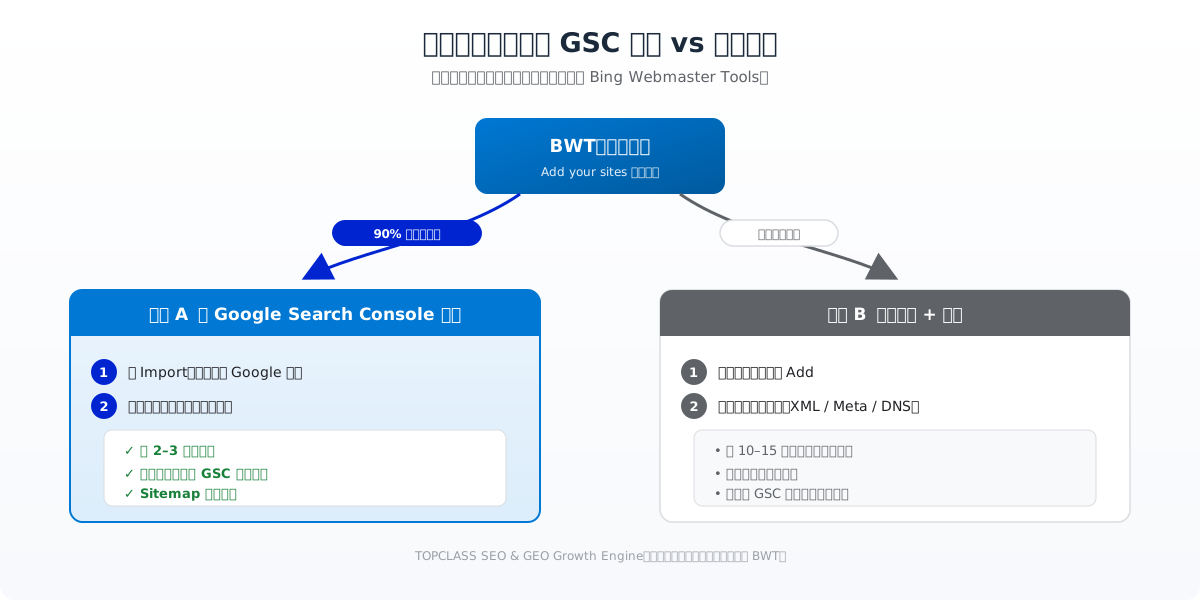
| 比較項目 | 路徑 A:從 GSC 匯入 | 路徑 B:手動新增 |
|---|---|---|
| 前提條件 | 已有 Google Search Console 並完成驗證 | 無前提,全新網站也適用 |
| 驗證需求 | 免再驗證,沿用 GSC 的驗證狀態 | 需自行完成三選一驗證 |
| Sitemap | 自動帶入 GSC 中已提交的 sitemap | 需手動提交 |
| 設定時間 | 約 2-3 分鐘 | 約 10-15 分鐘(視驗證方式) |
| 適用對象 | 絕大多數已做 Google SEO 的站 | 無 GSC、或想完全獨立管理的站 |
路徑 A:從 Google Search Console 一鍵匯入(最快)
這是 90% 的人應該選的方式。Microsoft 與 Google 之間有官方授權通道,授權後即可把已驗證的資源整批搬過來:
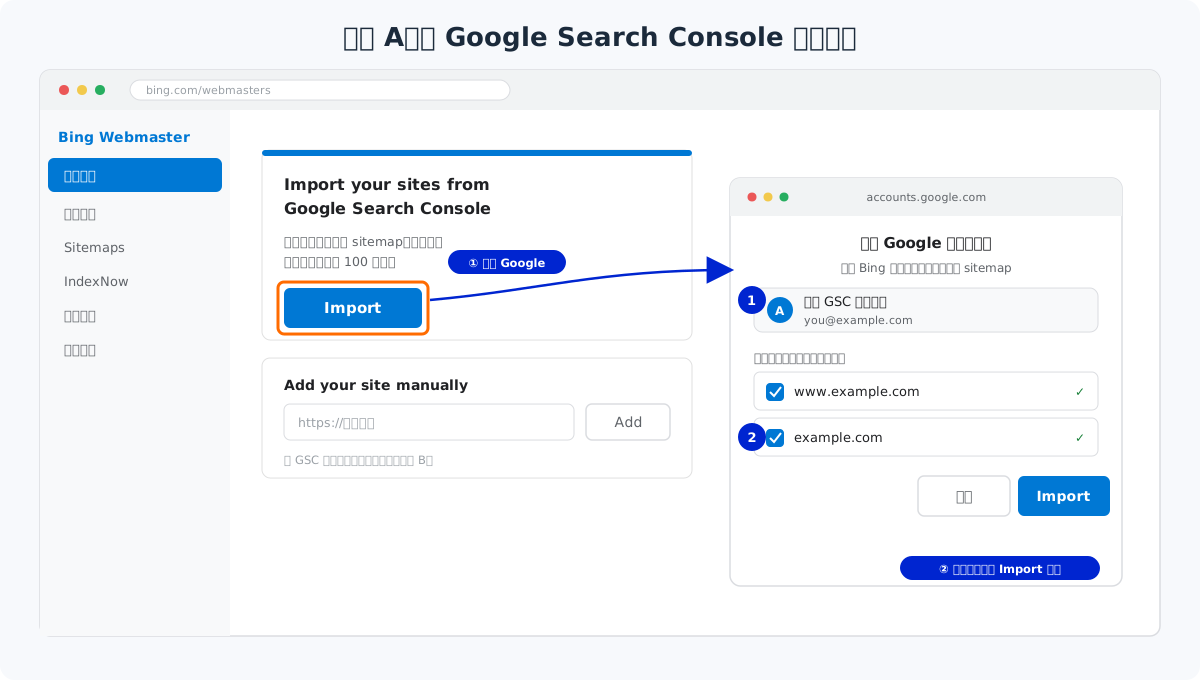
- 在 BWT 歡迎畫面,找到 Import your sites from Google Search Console 區塊,點 Import。
- 系統會跳出 Google 的 OAuth 授權視窗,選擇你用來管理 GSC 的 Google 帳戶並登入。
- 勾選授權同意,讓 Bing 讀取你在 GSC 的網站清單與 sitemap。
- 授權成功後,BWT 會列出你 GSC 內所有已驗證的資源,勾選要匯入的網站(可全選),按 Import。
- 稍等片刻,這些網站就會出現在 BWT 儀表板,狀態顯示為已驗證,且 sitemap 也一併帶入——你完全不需要再碰 DNS 或上傳檔案。
路徑 B:手動新增 + 三種驗證方式
若你沒有 GSC,或偏好讓 Bing 完全獨立驗證,就在歡迎畫面的 Add your site manually 欄位輸入完整網址(含 https://),按 Add。接著 BWT 會要求你三選一驗證所有權:
| 驗證方式 | 怎麼做 | 適合誰 |
|---|---|---|
| XML 檔上傳 | 下載 BWT 提供的 BingSiteAuth.xml,上傳到網站根目錄(與首頁同層),再按驗證 | 能存取主機檔案系統(FTP / 檔案管理)的人 |
| <meta> 標籤 | 複製 BWT 給的 <meta name="msvalidate.01" ...> 標籤,貼進首頁 <head> 內,再按驗證 | 能改 HTML 模板 / CMS 主題檔的人 |
| DNS(CNAME / TXT) | 到網域 DNS 管理介面新增 BWT 指定的 CNAME 或 TXT 記錄,等記錄生效後按驗證 | 能管理網域 DNS、希望驗證最穩定的人 |
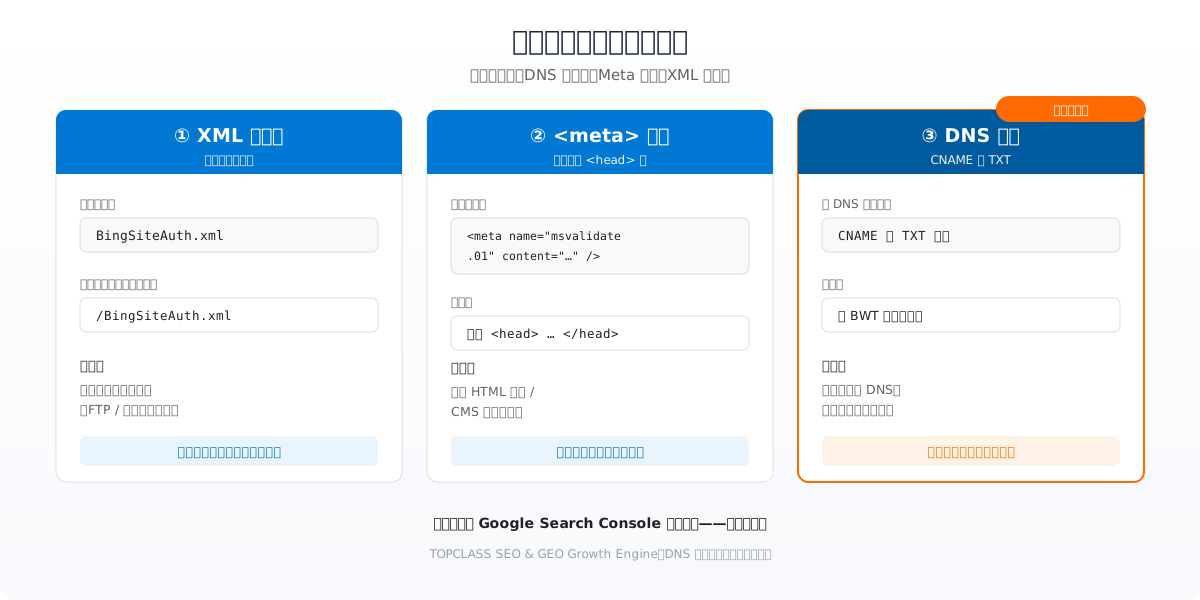
三種任選其一即可。DNS 驗證最穩定(不會因換主題或誤刪檔案而失效),但 DNS 記錄生效可能需要等幾分鐘到數小時;如果你想立刻完成,<meta> 標籤通常最快。驗證原理與 GSC 完全相同,若你想更深入理解這套機制,可參考 技術 SEO 稽核清單 中關於網站所有權與索引基礎的章節。
提交 Sitemap:讓 Bing 知道你有哪些頁面
如果你走的是匯入路徑,sitemap 通常已自動帶入,這步可略過。手動新增的網站則務必補上:
- 在 BWT 左側選單進入 Sitemaps。
- 點 Submit sitemap,貼上你的 sitemap 完整網址(通常是
https://你的網域/sitemap.xml)。 - 按 Submit。Bing 會開始排程抓取,稍後在同一頁面可看到已發現的 URL 數量與最後讀取時間。
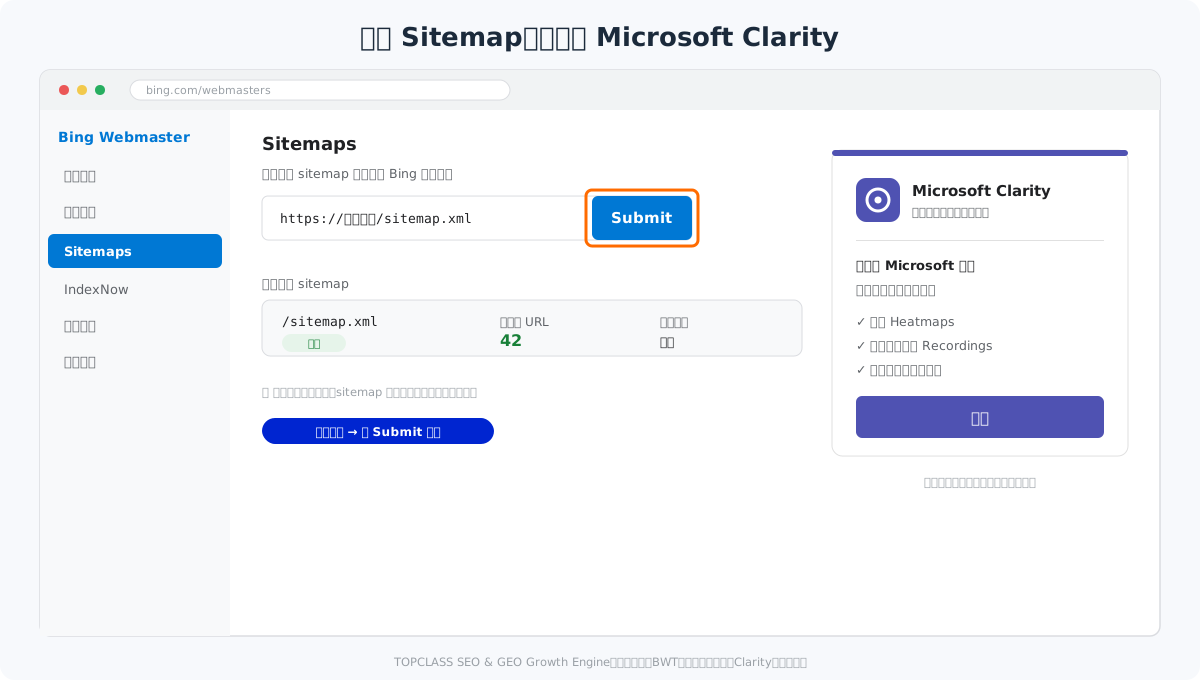
提交 sitemap 是告訴 Bing「我有哪些頁面」的被動式做法。但如果你希望內容一更新就立刻通知 Bing,就需要下一個更強的工具——IndexNow。
IndexNow:內容一更新就主動推給 Bing
傳統上,搜尋引擎是靠爬蟲「定期回來看你有沒有更新」,這中間可能隔好幾天。IndexNow 把這個邏輯反過來:當你新增、修改或刪除一個頁面時,主動「推播」通知搜尋引擎來抓。這是一個開放協定,目前 Bing 與 Yandex 都支援,且彼此共享通知——推一次,多家受惠。
簡單說,傳統爬蟲是被動等它回來,IndexNow 是你主動打通電話請它馬上來抓。對更新頻繁的內容站、電商、新聞網而言,這是讓新內容「秒進索引候選」的關鍵設定。
手動設定 IndexNow(通用做法)
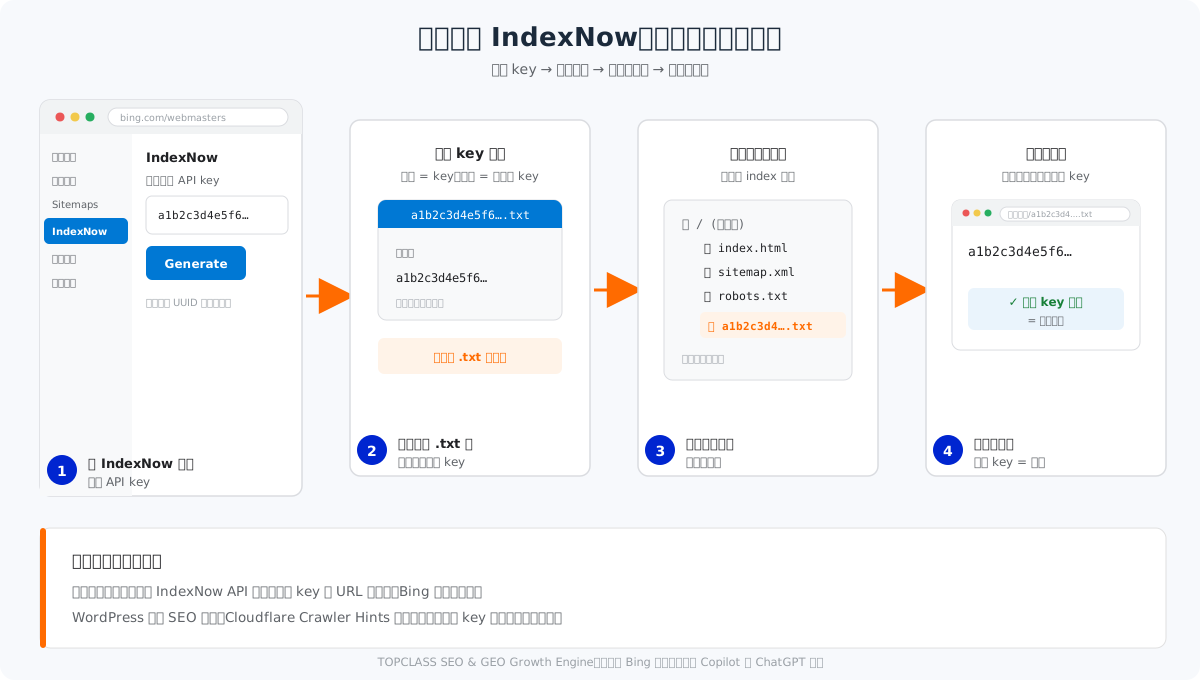
- 產生 API key:在 BWT 左側選單找到 IndexNow,依指示產生一組 API key(一串英數字串),或自行用任意 UUID 產生器生成。
- 建立 key 檔案:建一個以該 key 為檔名的
.txt檔,檔案內容就是這串 key 本身。例如 key 是a1b2c3...,檔名就是a1b2c3....txt。 - 放到網站根目錄:把這個 txt 檔上傳到網站根目錄,確保可透過
https://你的網域/a1b2c3....txt公開存取。 - 驗證:回到 BWT 的 IndexNow 頁面確認 key 已被偵測。日後每次內容更新,向 IndexNow API 端點送出一個帶上 key 與更新 URL 的請求,Bing 就會收到通知。
與 WordPress / Cloudflare 整合(免寫程式)
不想手動串 API?兩種最常見的免程式做法:
- WordPress 外掛:安裝官方或主流 SEO 外掛(多數已內建 IndexNow 功能),在外掛設定貼上 key,之後每次發布或更新文章都會自動推送,完全無感。
- Cloudflare:若你的網站走 Cloudflare,可在其 Cache / Crawler Hints 相關設定中啟用 IndexNow,由 Cloudflare 在邊緣端代為通知,連 key 檔都不必自己管理。
IndexNow 是「設定一次、永久受益」的低成本高槓桿動作。對 AI 搜尋而言,越快進入 Bing 索引,越早有機會被 Copilot 與 ChatGPT 引用。
新增團隊成員與權限
如果你是代理商、團隊協作,或想讓客戶也能看數據,可在 Settings(設定)→ Users(使用者) 新增成員:
- 進入 Settings,找到 Users 或 User management。
- 輸入要邀請的人的 email,並指定角色權限(一般分為可完整管理的 Administrator 與僅能檢視的 Read-only 等級)。
- 送出邀請,對方接受後即可依權限存取該網站的 BWT 數據。
原則上遵守最小權限:客戶或外部夥伴給唯讀即可,避免誤刪 sitemap 或更動驗證設定。
串接 Microsoft Clarity,補上行為數據
Bing Webmaster Tools 和 Microsoft Clarity(免費的網站行為分析與熱圖工具)同屬 Microsoft 生態,兩者可以直接打通。在 BWT 內通常能找到 Clarity 的整合入口,一鍵開通後,就能在同一個 Microsoft 帳戶下同時管理「搜尋表現(BWT)」與「使用者行為(Clarity)」。
這代表你不必另外註冊,就能拿到熱圖、點擊錄影、捲動深度等行為數據,補足搜尋數據看不到的「使用者進站後到底怎麼用」這一塊。Clarity 的完整安裝與設定(含追蹤碼部署、與 GA4 串接)我們在 Microsoft Clarity 設定教學 有專篇詳解,建議搭配本篇一起完成整套 Microsoft 數據佈局。
設定完別急著關:四個收尾檢查
設定完成後,花幾分鐘做收尾檢查,避免「以為設好了其實沒生效」:
- 驗證狀態確認:回到 BWT 儀表板,確認網站旁顯示已驗證;若顯示待驗證,多半是 meta 標籤被快取或 DNS 尚未生效,等一段時間重試。
- Sitemap 是否被讀取:到 Sitemaps 頁看「最後讀取時間」與「已發現 URL 數」是否有更新,數字為 0 通常代表 sitemap 網址填錯或無法存取。
- IndexNow key 偵測失敗:最常見原因是 key 檔放錯位置或無法公開存取——直接用瀏覽器開
https://你的網域/你的key.txt看是否顯示 key 內容。 - 匯入後資料是空的:剛匯入需要 Bing 爬取累積資料,通常數天後才會出現搜尋表現數據,這是正常的,耐心等待即可。
到這裡,你的 Bing Webmaster Tools 已經全部設定完成。但「裝好」只是起點——真正的價值在於把它用起來,挖出 Google Search Console 看不到的機會。下面把 BWT 的六大核心功能逐一拆成可執行動作。
設定完成後:BWT 六大功能怎麼用
先把心態調整過來。BWT 的價值不在「Bing 本身帶來多少自然流量」,而在三件 Google 工具給不了你的事:它是 AI 引用的上游(Copilot、ChatGPT 搜尋的網頁來源很大一部分來自 Bing 索引,這正是 AEO/GEO 的底層邏輯)、它提供 免費的關鍵字研究/整站掃描/反向連結報告(Google 那邊要嘛沒有、要嘛得另外付費買第三方工具)、以及 不同演算法帶來的不同機會視角(在 Google 排不進前段的字,在 Bing 卻可能名列前茅,往往是被忽略的長尾金礦)。
BWT 介面看似簡單,但每個功能背後都對應一個明確的 SEO 行動:
- 搜尋成效 Search Performance:每週第一個打開的報表,提供點擊、曝光、CTR、平均排名四個核心指標。切到 Queries 依曝光由高到低排序,找出「曝光高、CTR 卻偏低」的查詢,優先改寫 title 與 meta description;再把這份 Bing 查詢清單與 GSC 的 Google 查詢清單交叉比對,只出現在 Bing 的字就是你的新內容靈感來源。
- URL 檢查 + IndexNow:單篇緊急收錄,用頂部搜尋框貼網址按「Inspect URL → Request Indexing」(BWT 的提交配額遠比 Google 寬鬆);大量、自動化收錄則靠 IndexNow——每次新增或更新頁面,由網站後端送出帶網址的請求(WordPress 有現成外掛,靜態網站可在 CI/CD 部署流程裡接上),新內容可在發布後數秒到數分鐘內進入 Bing 索引。
- 網站掃描 Site Scan:BWT 最被低估的功能,等於一個免費的技術稽核員。它像爬蟲掃過全站,自動列出缺失/重複 title、缺 H1、canonical 錯誤、壞連結(404)、缺 alt 等問題,依嚴重程度(Errors/Warnings/Notices)排優先級——先修會直接影響索引的 Errors。對沒預算買 Screaming Frog、Ahrefs 的中小企業特別划算,修完一輪可搭配 技術 SEO 稽核清單 做系統性複查。
- 關鍵字研究 Keyword Research:免費補足付費工具。輸入核心主題字,查看相關建議字與搜尋量趨勢,篩出量穩定、競爭相對低的長尾組合——長尾字正是 AI 問答最容易命中的形態。
- 反向連結報告 Backlinks:Bing 揭露的外鏈數量常比 GSC 更多、更新更勤。做連結稽核切割低品質或垃圾網域,並用競品比較功能輸入對手網域,找出「對手有、你沒有」的優質連結來源,當成外連開發名單。
- SEO 建議:BWT 自動產出一份 on-page 待辦清單(標題過長、缺 meta、內容過薄等),當成持續更新的清單,每月清理一輪即可。
| BWT 功能 | 你該採取的行動 | 與 GSC 的關鍵差異 |
|---|---|---|
| Search Performance | 找高曝光低 CTR 的字改標題;挖 Google 漏掉的查詢 | 查詢字詞來自 Bing,視角不同,可互補 |
| URL 提交 / IndexNow | 新內容發布即主動推送,加速收錄 | 配額遠比 Google 寬鬆;GSC 無 IndexNow |
| Site Scan | 定期跑整站技術稽核並排優先級修復 | GSC 無同等整站爬取式稽核工具 |
| Keyword Research | 免費發掘長尾選題,補足付費工具 | GSC 不提供關鍵字研究功能 |
| Backlinks | 連結稽核 + 競品外鏈比較 | 揭露的外鏈常比 GSC 更完整、可比對競品 |
| SEO 建議 | 逐條清理 on-page 問題 | GSC 偏重索引/體驗,不給逐頁 on-page 建議 |
把六大功能串成一條 AEO / GEO 戰略線
把這六個功能串起來,最終目的只有一個:讓你的內容更容易被 AI 引擎挑中、放進它生成的答案裡。邏輯很直接——AI 引擎(Copilot、ChatGPT 搜尋)要回答問題,得先「找到」可信的網頁來源,而它找來源的管道之一就是 Bing 索引。所以你用 IndexNow 讓新內容秒級進索引、用 Site Scan 確保技術乾淨、用 Search Performance 把標題改得更切題——每一步都在提高被引用的機率。
把 BWT 當作 AEO 戰略的「資料管線管理台」,而不只是一個裝好就被遺忘的後台。想更系統地理解這套思路,可延伸閱讀 AEO 解答引擎優化 的完整方法論,以及 AI 搜尋平台比較 來掌握不同引擎的引用偏好。
TOPCLASS 觀點
很多人把 SEO 當成「在 Google 上拚排名」這一件事,卻忘了在 AI 時代,使用者抵達你的入口已經不只一個。當 AI 帶著客人從 Bing、Copilot、ChatGPT 那條路找上門時,一個只對 Google 開放的網站,等於把這群人擋在門外。我們在替客戶做 SEO 稽核時最常看到的浪費,就是把 BWT 裝好後就再沒登入過——這在過去頂多錯過一點流量,今天卻是主動放棄被 AI 引用的入場券。
Bing Webmaster Tools 的設定成本低到不該成為藉口——一次 GSC 匯入、一次 IndexNow,你就同時把入口開向 Bing 搜尋與背後的整個 AI 生態。它完全免費,提供的關鍵字研究、整站掃描、反向連結比較,價值遠超它的存在感。建議很簡單:把「每週看一次 Bing Search Performance」「每月跑一次 Site Scan」「新內容一律走 IndexNow」寫進你的標準作業流程。
如果你希望我們協助盤點你的網站在各搜尋引擎與 AI 平台的索引狀態,並建立完整的多平台數據佈局,歡迎與 TOPCLASS 團隊聯繫,我們會用實際數據告訴你還有多少被低估的流量正在門外等著。